


 723
723Focus stacking avec le logiciel Helicon Focus en macrophotographie et photomicrographie
Outil logiciel pratique et multiplateforme permettant d'augmenter la profondeur de champ et la qualité d'image en microscopie
La société Helicon propose un logiciel performant, disponible pour PC et Mac, composé de deux modules : Remote et Focus.
- Remote: Logiciel de tethering pour le pilotage de l’appareil photo et du statif motorisé, permettant la réalisation automatisée de piles d’images.
- Focus : Module de traitement des piles d'images, chargé de fusionner les prises de vue afin de produire une image finale unique parfaite
La technique du focus stacking consiste à capturer une série d’images avec différentes mises au point, puis à les fusionner afin d’obtenir une image finale à haute résolution et à grande profondeur de champ. Le logiciel se compose de deux modules : Le module Helicon Remote fait office de logiciel de commande pour l'appareil photo et le statif (axe Z).
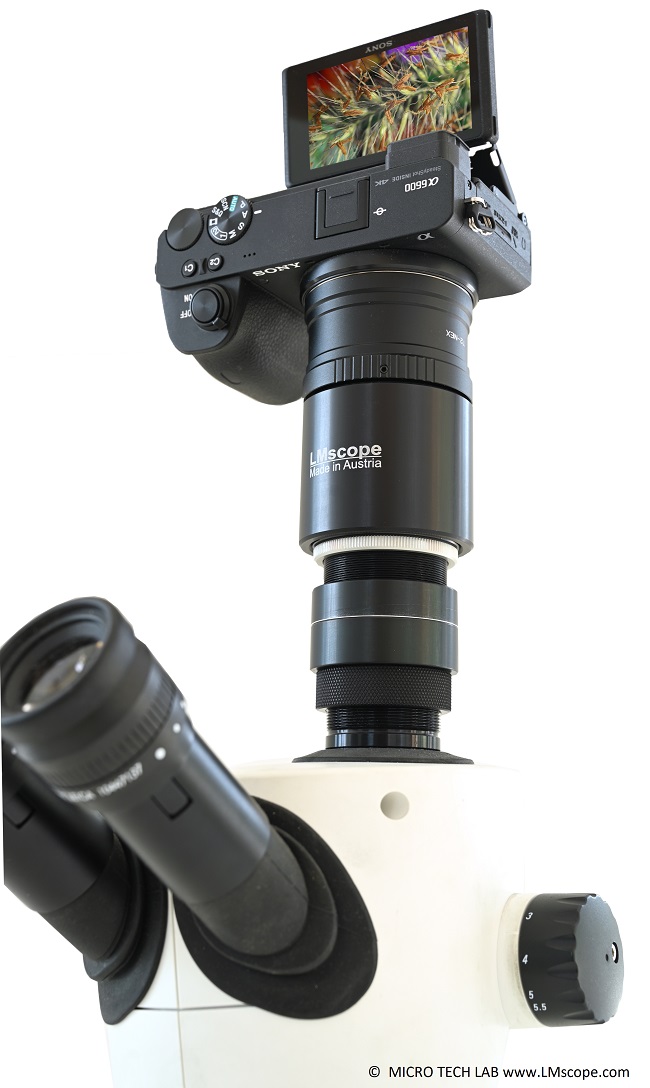
Après la prise de vue, la pile d'images peut être traitée avec le module Focus. Les deux modules sont étroitement intégrés, un simple clic permettant de passer de l'un à l'autre. Cela garantit un flux de travail efficace et confortable.
Grâce à la capture automatisée d’images à différentes mises au point, la qualité d’image (profondeur de champ et pouvoir de résolution) peut être considérablement améliorée. Le principe clé repose sur la sélection et la combinaison des zones les plus nettes de chaque image individuelle.
Helicon Focus: Brève description
La fonction principale d’Helicon Focus est d’assembler (rendre) plusieurs images présentant différents plans de netteté en une seule image finale. Celle-ci offre une profondeur de champ nettement supérieure à celle obtenue à partir d'une prise de vue unique. Bien souvent, des piles d’images (séries d’images, stacks) composées de plus de cent photographies individuelles sont réalisées. De telles piles sont généralement capturées de manière entièrement automatisée à l’aide d’un statif motorisé, avec un pas constant. Toutefois, des séries de mise au point comprenant seulement quelques prises de vue réalisées manuellement permettent également d'obtenir d'excellents résultats.
L’algorithme analyse chaque image individuellement et ne conserve que les pixels les plus nets de chaque prise de vue. Le résultat est généralement une image quasi parfaite, offrant une grande profondeur de champ sur l’ensemble des plans. Grâce aux performances de l’algorithme, on a souvent l’impression que la résolution perçue de l’image finale s’est nettement améliorée.
Étant donné que le logiciel a été développé pour les appareils photo hybrides sans miroir et les reflex numériques modernes équipés de capteurs de plus de 60 mégapixels, il prend en charge sans difficulté des fichiers image de très grande taille. Lors du rendu, les processeurs multicœurs ainsi que les cartes graphiques performantes (GPU) sont pleinement exploités, ce qui permet d’obtenir des temps de traitement réduits, même avec des volumes de données importants. Des benchmarks détaillant les performances de calcul sont disponibles sur le site du fabricant.
Dans la série d’images suivante, nous présentons les principales fonctionnalités du logiciel Helicon :
Après la prise de la série de mises au point, réalisée soit manuellement, soit à l’aide du module Helicon Remote, les images individuelles sont généralement regroupées dans un même dossier. L’option de menu « Fichier → Ouvrir des images » permet de charger l’ensemble de la série en une seule opération. Une fois l’importation terminée, les images apparaissent sous forme de vignettes dans la zone située à droite de l’interface.

Pour les premiers essais, il est recommandé d’utiliser les paramètres par défaut du logiciel et de lancer directement le processus de rendu.

Après avoir cliqué sur le bouton de rendu, il est possible d’observer le déroulement du traitement. Sur le côté droit de l’écran, aussi bien dans les vignettes que dans la fenêtre principale, l’image en cours d’analyse est mise en évidence.
L’image en noir et blanc affichée à droite indique les zones nettes de l’image qui seront analysées ultérieurement pour le calcul de l’image finale.

Une fois le traitement terminé, l’image résultante s’affiche immédiatement à l’écran.

Si le résultat est satisfaisant, il est fortement recommandé de sauvegarder l’image finale sans délai.

En option, différents algorithmes de rendu peuvent être sélectionnés. Pour les applications classiques en microscopie et en macrophotographie, la méthode C fournit généralement les meilleurs résultats. Néanmoins, il est conseillé de tester individuellement le modèle de calcul le plus adapté à chaque application spécifique.
- Méthode A (moyenne pondérée)
- Méthode B (imagerie de profondeur)
- Méthode C (pyramide)
Sur le site du fabricant, vous trouverez une description détaillée des principaux paramètres de calcul.
Le logiciel propose également d’autres fonctionnalités pratiques, telles que la conversion d’une pile d’images en un jeu de données 3D, des outils de retouche, l’ajout de texte ou d’échelles, ainsi que des options d’exportation.

Une fois la série d’images convertie en données 3D, le visualiseur Helicon 3D Viewer permet de faire pivoter librement l’objet dans l’espace et de modifier la direction de l’éclairage.

Des informations complémentaires concernant le logiciel sont disponibles sur la page d’information du fabricant.
18.12.2025